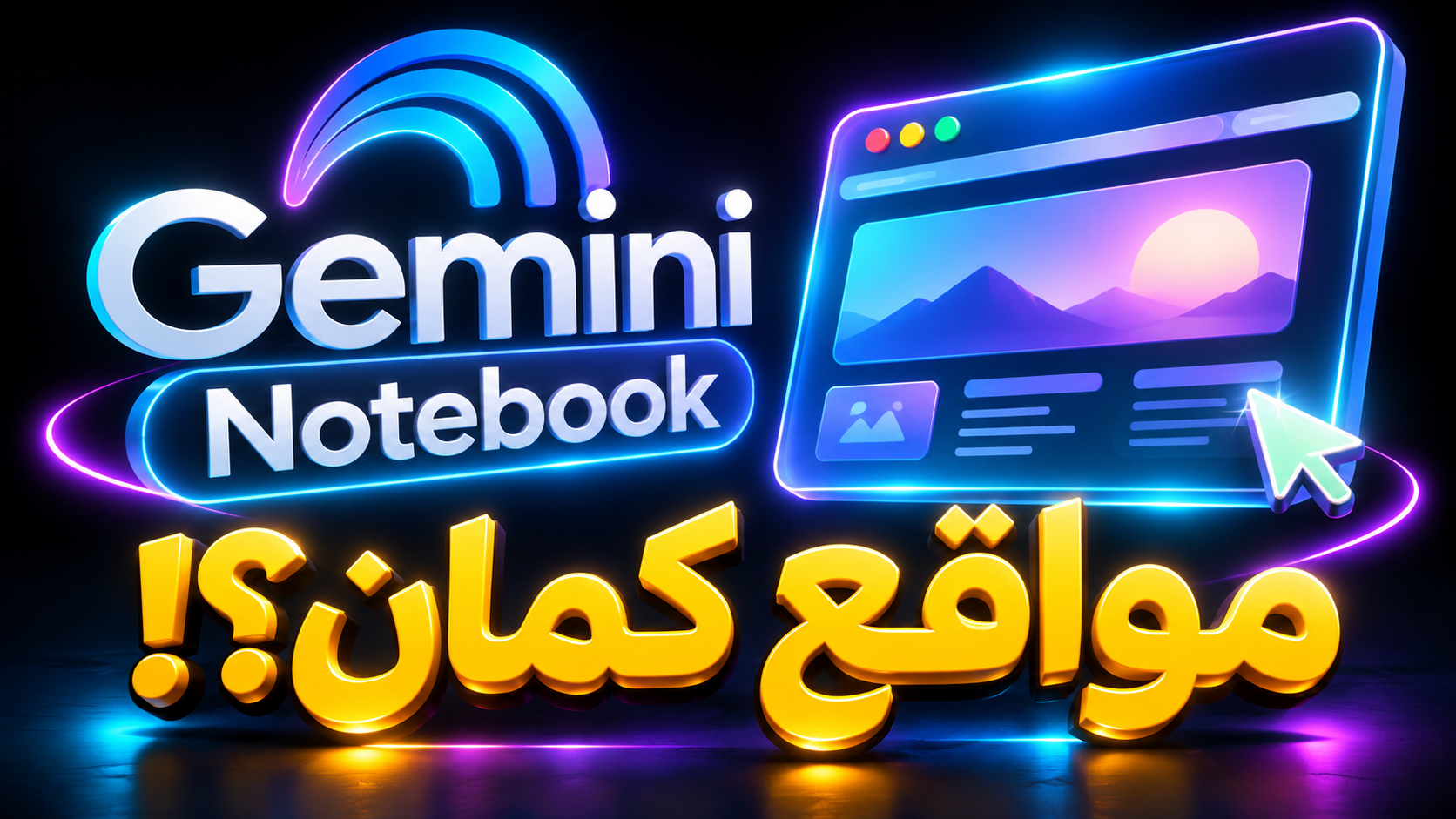
أعلنت جوجل في 16 نوفمبر 2026 أن Gemini Notebook أصبح قادراً على تحويل مصادرك إلى مواقع تفاعلية بأمر واحد هو make me a site. فبدلاً من قراءة ملخص طويل، تحصل على صفحة ويب تتفاعل معها: تضغط على عنصر فتظهر تفاصيله، وتصفّي البيانات، وتتابع المهام.
في هذا المقال نشرح الميزة وطريقة استخدامها، ونقدّم مجموعة من الأوامر الجاهزة باللغة العربية لتجربتها مباشرة.
ما هو Gemini Notebook؟
Gemini Notebook هو الاسم الجديد لأداة NotebookLM، إذ غيّرت جوجل اسمها في 16 يوليو 2026. وأوضحت جوجل أنه المنتج المستقل نفسه، لكنه أصبح أكثر ارتباطاً بخدماتها مثل تطبيق Gemini وبحث جوجل.
فكرة الأداة بقيت كما هي: ترفع إليها مصادرك من ملفات وملاحظات وروابط، فتعمل عليها هي تحديداً، تلخّصها وتجيب عن أسئلتك منها وتحوّلها إلى صيغ مختلفة.
ميزة المواقع التفاعلية وكيف تعمل
تحوّل الميزة الجديدة (Interactive Sites) المصادر الموجودة في النوتبوك إلى موقع تفاعلي، وتقول جوجل إن هدفها مساعدتك على فهم المعلومات المعقدة بسرعة أكبر. والأهم أن الموقع يُبنى من مصادرك أنت، لا من معلومات عامة من الإنترنت.
خطوات الاستخدام:
- افتح Gemini Notebook من المتصفح، وأنشئ نوتبوك جديداً وارفع مصادرك، أو افتح نوتبوكاً موجوداً.
- اكتب في خانة المحادثة make me a site ثم صف الموقع الذي تريده، للعمل أو للدراسة.
- عندما يجهز الموقع اختر Open in a new tab لفتحه واستخدامه، ويمكنك مشاركته مع الآخرين.
استخدامات الميزة
ذكرت جوجل ثلاثة استخدامات رئيسية:
- الدراسة: شروحات مرئية للتحضير للامتحانات، مثل جدول دوري تفاعلي أو خط زمني تاريخي.
- تحليل البيانات: لوحات بيانات تفاعلية، مثل لوحة لأداء المبيعات ربع السنوي.
- إدارة المشاريع: متتبعات للمهام والمواعيد النهائية.
وفي الفيديو التوضيحي الذي نشرته جوجل، حوّل أمر واحد خمسة مستندات مبيعات إلى لوحة بيانات فيها فلاتر حسب المنطقة، ومقارنة للإيرادات بالمستهدف، ورسوم لمسار المبيعات.
من يستطيع استخدامها؟
بدأ طرح الميزة عالمياً على نسخة الويب منذ يوم الإعلان، لمستخدمي Gemini Notebook الذين تبلغ أعمارهم 18 عاماً فأكثر، بمن فيهم مشتركو Google Workspace. أما تطبيق الهاتف فقالت جوجل إن الميزة ستصل إليه قريباً دون تحديد موعد. ولأن الطرح تدريجي، فقد لا تظهر الميزة لدى الجميع فوراً.
شاهد الشرح العملي
أوامر جاهزة بالعربية
انسخ الأمر المناسب لمصادرك والصقه في محادثة النوتبوك. الأوامر كلها تبدأ بـ make me a site كما كتبته جوجل في إعلانها.
أمر عام يناسب أي نوتبوك
يحلل المصادر ويختار بنفسه الشكل الأنسب لها.
make me a site يعتمد فقط على المصادر الموجودة في هذا النوتبوك.
حلّل المصادر أولاً واختر أنسب شكل لمحتواها (شرح مرئي، خط زمني، داشبورد تفاعلي، مقارنة، أو متتبع مهام).
يتضمن الموقع: ملخصاً قصيراً للموضوع في الأعلى، وأقساماً تفاعلية للأفكار الرئيسية تظهر تفاصيلها عند الضغط، وقاموساً للمصطلحات المهمة، وخطاً زمنياً إن وُجدت تواريخ أو رسوماً بيانية بفلاتر إن وُجدت أرقام، واختباراً من 5 أسئلة في النهاية مع تصحيح فوري، مع ذكر مصدر كل معلومة.
الواجهة بالعربية ومن اليمين لليسار، بتصميم عصري واضح يناسب الكمبيوتر والموبايل، ولا تضف أي معلومة غير موجودة في المصادر.
1. شرح تفاعلي للمذاكرة
make me a site يشرح المحتوى الموجود في المصادر كدرس تفاعلي مقسّم إلى وحدات قصيرة. كل وحدة فيها شرح مبسّط ومثال وبطاقات مراجعة (Flashcards) تنقلب عند الضغط عليها. أضف شريط تقدّم يوضح الوحدات التي أنهيتها. الواجهة بالعربية ومن اليمين لليسار، واعتمد فقط على المصادر.2. خط زمني تفاعلي
make me a site على شكل خط زمني تفاعلي لكل الأحداث والتواريخ المذكورة في المصادر. عند الضغط على أي حدث يظهر ملخص قصير عنه وأهميته ومصدره. أضف فلتر لتصنيف الأحداث حسب النوع أو الفترة. الواجهة بالعربية ومن اليمين لليسار.3. اختبار للمراجعة قبل الامتحان
make me a site يحتوي على اختبار من 15 سؤالاً متنوعاً (اختيار من متعدد، وصح وخطأ، وأكمل الفراغ) من محتوى المصادر فقط. أظهر التصحيح الفوري بعد كل سؤال مع شرح الإجابة الصحيحة، والنتيجة النهائية مع النقاط التي تحتاج مراجعة. الواجهة بالعربية.4. داشبورد للبيانات والأرقام
make me a site على شكل لوحة بيانات تفاعلية من الأرقام الموجودة في المصادر. أضف بطاقات لأهم المؤشرات في الأعلى، ورسوماً بيانية مناسبة لكل نوع من البيانات، وفلاتر للتصفية حسب الفترة أو الفئة، وجدولاً قابلاً للترتيب. اكتب تحت كل رسم ملاحظة قصيرة بأهم ما يوضحه. الواجهة بالعربية.5. متتبع مهام لمشروع
make me a site لمتابعة مشروع من المهام والمواعيد الموجودة في المصادر. اعرض المهام في أعمدة (لم تبدأ، قيد التنفيذ، مكتملة) مع المسؤول والموعد النهائي لكل مهمة، وميّز المهام المتأخرة أو القريبة بلون مختلف. أضف نسبة إنجاز عامة للمشروع. الواجهة بالعربية.6. مقارنة بين عدة خيارات
make me a site يقارن بين كل الأدوات أو المنتجات أو الآراء المذكورة في المصادر. اعرض جدول مقارنة تفاعلياً حسب المعايير المهمة، مع إمكانية اختيار عنصرين لمقارنتهما جنباً إلى جنب، وقسم لنقاط القوة والضعف لكل عنصر. لا تضف أي معلومة غير موجودة في المصادر. الواجهة بالعربية.7. خريطة ذهنية للمفاهيم
make me a site على شكل خريطة ذهنية تفاعلية للموضوع الرئيسي في المصادر. يكون الموضوع في المنتصف وتتفرع منه الأفكار الرئيسية ثم الفرعية، وعند الضغط على أي فرع يتوسع ويظهر شرح قصير له. أضف قاموساً جانبياً للمصطلحات المهمة. الواجهة بالعربية.8. ملخص تنفيذي لاجتماع أو عرض
make me a site على شكل صفحة ملخص تنفيذي احترافية من المصادر: أهم 5 نقاط في الأعلى، ثم أقسام قابلة للطي تحتوي التفاصيل، ثم التوصيات والخطوات التالية، وأخيراً قسم للأسئلة الشائعة. التصميم بسيط وأنيق ومناسب للمشاركة مع فريق العمل. الواجهة بالعربية.9. تحويل المصادر إلى قصة مصوّرة
يحوّل المحتوى إلى حكاية شيّقة بفصول ورسوم توضيحية تُقرأ بالتمرير.
make me a site يحوّل محتوى المصادر إلى قصة مصوّرة شيّقة تُقرأ بالتمرير (Scrollytelling).

البناء:
- ابدأ بمشهد افتتاحي جذاب وعنوان مشوّق يثير الفضول.
- قسّم المحتوى إلى فصول قصيرة متتابعة، لكل فصل عنوان جذاب وحدث أو فكرة رئيسية واحدة.
- اربط الفصول ببعضها كأنها رحلة لها بداية وتصاعد ونهاية، واجعل كل فصل ينتهي بجملة تشوّق للفصل التالي.
- إذا كان في المصادر أشخاص أو تواريخ أو أماكن، فاجعلهم أبطال القصة ومحطاتها.

الصور والرسوم:
- أضف لكل فصل صورة أو رسماً توضيحياً معبّراً عن فكرته.
- استخدم رسومات بسيطة وأيقونات وخرائط ومخططات صغيرة لتوضيح الأفكار المعقدة.
- اجعل الصور والعناصر تظهر بحركة ناعمة أثناء التمرير.

التفاعل:
- عند الضغط على أي مصطلح مهم تظهر نافذة صغيرة تشرحه.
- أضف في نهاية كل فصل بطاقة "هل تعلم؟" بمعلومة لافتة من المصادر.
- أضف في النهاية ملخصاً لأهم الدروس المستفادة واختباراً قصيراً من 5 أسئلة.

الأسلوب:
- لغة عربية سهلة وحيّة بأسلوب الحكي، بعيداً عن الأسلوب الأكاديمي الجاف.
- الواجهة من اليمين لليسار، بتصميم سينمائي أنيق وألوان متناسقة مع طبيعة الموضوع.
- التزم بالمعلومات الموجودة في المصادر فقط، ولا تخترع أحداثاً أو أرقاماً.
لتغيير طابع القصة، استبدل أول سطر في قسم “الأسلوب” بأحد هذه الأسطر:
- للأطفال: بأسلوب قصص الأطفال، بجمل قصيرة وشخصية كرتونية مرحة ترافق القارئ في كل فصل.
- وثائقي: بأسلوب الأفلام الوثائقية، براوٍ هادئ ونبرة جادة ومشوّقة.
- مغامرة: بأسلوب المغامرة، القارئ هو البطل ويكتشف المعلومات خطوة بخطوة.
ملاحظات مهمة ونصائح
إعلان جوجل قصير، وهناك تفاصيل مهمة لم يذكرها:
- لا يذكر السعر، ولا حدود الاستخدام، ولا النموذج الذي يبني المواقع.
- لا يذكر اللغات المدعومة، لذلك جرّب الأوامر العربية بنفسك قبل الاعتماد عليها.
- لا يوضح إن كانت المواقع تستطيع توليد صور حقيقية. لذلك يطلب أمر القصة “صورة أو رسماً توضيحياً”، فإن لم تظهر صور ستُستخدم الرسومات والأيقونات بدلاً منها.
ولنتائج أفضل:
- اترك الأمر make me a site بالإنجليزية في بداية السطر كما كتبته جوجل.
- أضف إلى أي أمر جملة “لجمهور [طلاب ثانوي / مبتدئين / مديرين]” لضبط مستوى الشرح.
- إذا لم تعجبك النتيجة، لا تبدأ من جديد، بل اطلب التعديل في المحادثة، مثل “اجعل الألوان أهدأ” أو “أضف رسومات توضيحية لكل فصل”.
- راجع الأرقام بنفسك قبل مشاركة أي لوحة بيانات، فالموقع جيد بقدر جودة مصادره.
- انتبه عند المشاركة إذا كانت المصادر تحتوي على بيانات حساسة.
خاتمة
ميزة المواقع التفاعلية تنقل Gemini Notebook من أداة تلخيص إلى أداة تبني لك صفحات جاهزة للاستخدام والمشاركة من ملفاتك أنت. ابدأ بالأمر العام، ثم جرّب الأوامر المتخصصة حسب نوع مصادرك.