أصبح الذكاء الاصطناعي قادرًا اليوم على تنفيذ مهام تصميمية كانت تحتاج في السابق إلى وقت طويل، لكن التحدي الحقيقي لم يعد مجرد إنشاء تصميم جميل، بل الحفاظ على هوية الشركة البصرية في كل تصميم يتم إنتاجه.
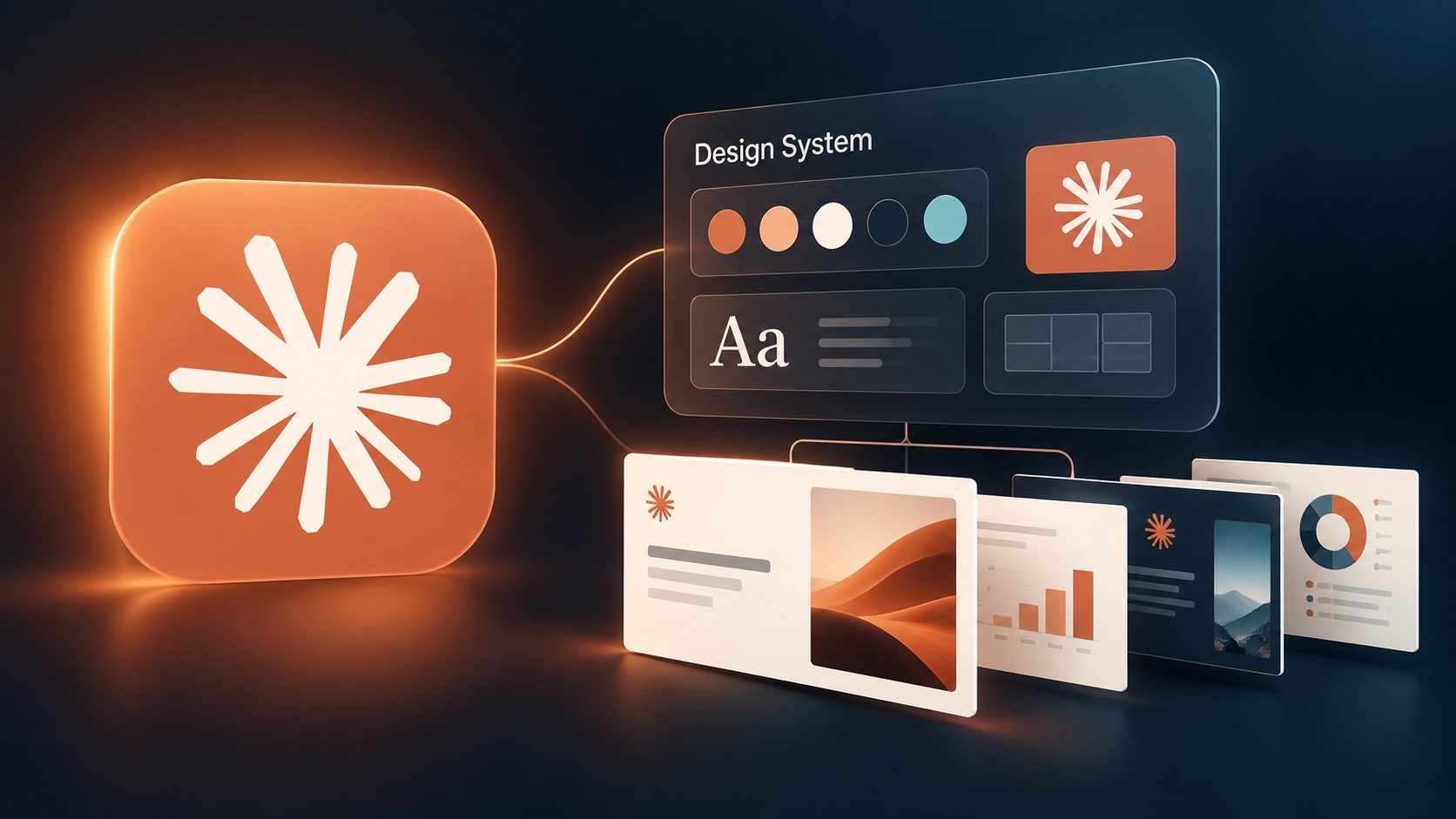
وهنا تأتي أهمية فكرة Design Systems داخل Claude، والتي تتيح لك تجهيز نظام تصميم متكامل يحتوي على ألوان الشركة، الخطوط، الشعار، أسلوب التصميم والقواعد البصرية، ثم استخدام هذا النظام عند إنشاء العروض التقديمية والمحتوى البصري.
في هذا الشرح نتعرف على Workflow عملي يبدأ من تجهيز الهوية البصرية للشركة وينتهي بإنشاء عرض PowerPoint متكامل بنفس الهوية.
ما هو Design System؟
الـDesign System هو ببساطة مجموعة من القواعد والعناصر التي تحدد الشكل البصري للعلامة التجارية.
يمكن أن يتضمن:
- شعار الشركة.
- الألوان الأساسية والثانوية.
- الخطوط المستخدمة.
- طريقة كتابة العناوين والنصوص.
- المسافات بين العناصر.
- أشكال البطاقات والأزرار.
- أسلوب الصور والأيقونات.
- القواعد العامة التي يجب الالتزام بها أثناء التصميم.
بدلًا من إعادة شرح هذه التفاصيل في كل مرة تطلب فيها تصميمًا جديدًا، يمكنك تجهيزها مرة واحدة ليستخدمها Claude كمرجع ثابت أثناء العمل.
تجهيز ملفات هوية الشركة
قبل البدء، من الأفضل تجهيز مجموعة بسيطة من الملفات التي تساعد Claude على فهم البراند.
أهم هذه الملفات هو الشعار Logo، ويفضل أن يكون بجودة عالية وخلفية شفافة إذا كان ذلك متاحًا.
بعد ذلك يتم تحديد لوحة الألوان Color Palette الخاصة بالشركة، سواء كانت ألوانًا رئيسية أو ثانوية.
كذلك من المهم تحديد الخطوط المستخدمة في العناوين والنصوص، خصوصًا إذا كانت الشركة تعتمد على Fonts محددة في هويتها البصرية.
ويمكن أيضًا تجهيز ملف يحتوي على Brand Brief يشرح هوية الشركة وأسلوبها البصري.
ما هو Brand Brief؟
الـBrand Brief عبارة عن مستند مختصر يساعد الذكاء الاصطناعي على فهم طبيعة العلامة التجارية.
يمكن أن يتضمن معلومات مثل:
اسم الشركة، مجال العمل، الجمهور المستهدف، الشخصية البصرية للبراند، الألوان المستخدمة، الخطوط، أسلوب التصميم، نوع الصور المناسبة وطريقة عرض المعلومات.
كلما كان هذا الملف واضحًا، أصبحت النتائج التي يقدمها Claude أكثر اتساقًا مع هوية البراند.
هل يمكن استخدام عرض تقديمي قديم؟
إذا كانت لديك عروض PowerPoint سابقة تم تصميمها بالفعل وفق هوية الشركة، فيمكن استخدامها أيضًا كمرجع.
وجود تصميمات سابقة يساعد Claude على فهم الطريقة التي يتم بها توزيع العناصر واستخدام الألوان والخطوط وطريقة تصميم الشرائح.
وهذا مفيد جدًا للشركات التي لديها بالفعل Brand Identity واضحة وتريد فقط تسريع عملية إنتاج العروض الجديدة.
إنشاء Design System داخل Claude
بعد تجهيز الملفات تبدأ المرحلة العملية.
يتم فتح Claude ورفع عناصر الهوية مثل الشعار وBrand Brief وأي ملفات مرجعية إضافية.
بعد ذلك يمكن إعطاء Claude Prompt يطلب منه تحليل الهوية وإنشاء Design System كامل.
على سبيل المثال، يمكن أن تطلب منه تحديد:
الألوان الأساسية والثانوية، Typography، أحجام العناوين، المسافات، أسلوب البطاقات، توزيع المحتوى، شكل الشرائح وقواعد استخدام الشعار.
الهدف هنا ليس إنشاء تصميم واحد فقط، وإنما إنشاء مجموعة قواعد يستطيع Claude الرجوع إليها عند تنفيذ تصميمات أخرى.
ربط Design System مع Claude Slides
بعد إنشاء نظام التصميم تأتي المرحلة الأكثر أهمية، وهي استخدامه في إنشاء عرض تقديمي.
يتم تجهيز المحتوى الذي تريد تحويله إلى Presentation ثم إعطاؤه إلى Claude مع توضيح أن العرض يجب أن يلتزم بالـDesign System الذي تم إنشاؤه.
وهنا يبدأ Claude في توزيع المحتوى على الشرائح واختيار أحجام النصوص وترتيب العناصر واستخدام الألوان المناسبة.
الفكرة الأساسية أن التصميم لا يبدأ من الصفر في كل مرة، وإنما يعتمد على نظام تصميم جاهز.
إنشاء Presentation كامل بالذكاء الاصطناعي
بعد رفع المحتوى وكتابة البرومبت يبدأ Claude في بناء العرض.
بدلًا من التعامل مع كل Slide بشكل منفصل، يستطيع الذكاء الاصطناعي تحويل المحتوى إلى مجموعة من الشرائح المنظمة.
يمكن أن تشمل هذه الشرائح:
صفحة افتتاحية، عناوين رئيسية، شرائح معلومات، مقارنة، نقاط رئيسية، أرقام وإحصائيات، أقسام مختلفة وصفحة ختامية.
والأهم أن جميع هذه الشرائح تحافظ على نفس اللغة البصرية الخاصة بالشركة.
لماذا تعتبر هذه الطريقة مهمة؟
المشكلة في كثير من أدوات الذكاء الاصطناعي أنها قد تنتج تصميمًا جيدًا، لكن كل تصميم يظهر بأسلوب مختلف.
مرة تستخدم لونًا معينًا، ومرة تستخدم خطًا مختلفًا، وفي تصميم آخر يتم تغيير شكل العناصر بالكامل.
بالنسبة للشركات، هذا الأمر غير مناسب لأن الحفاظ على Brand Consistency من أهم عناصر الهوية البصرية.
استخدام Design System يقلل هذه المشكلة بشكل كبير، لأن الذكاء الاصطناعي يصبح لديه مرجع واضح يعمل من خلاله.
تعديل العرض بعد إنشائه
الميزة الأخرى في هذا الـWorkflow هي أنك لا تحتاج إلى قبول أول نتيجة كما هي.
بعد إنشاء الشرائح يمكنك مراجعتها وطلب تعديلات محددة من Claude.
على سبيل المثال، يمكن طلب تقليل النص داخل إحدى الشرائح، تكبير عنوان، تغيير توزيع العناصر، إعادة تصميم Slide أو جعل العرض أكثر Minimal.
ويمكن تنفيذ هذه التعديلات مع الاستمرار في الالتزام بنفس الهوية البصرية.
تصدير العرض إلى PowerPoint
بعد الوصول إلى النتيجة المناسبة، يمكن نقل أو تصدير العرض بصيغة مناسبة لاستكمال العمل عليه داخل PowerPoint.
وهذا يجعل الطريقة مفيدة جدًا للشركات والطلاب والمسوقين والمصممين، لأن الذكاء الاصطناعي يقوم بجزء كبير من مرحلة التصميم الأولية، بينما يظل بإمكانك تنفيذ التعديلات النهائية بنفسك
شاهد الشرح العملي من خلال الفيديو
الأوامر المستخدمة في الفيديو
| برومبت 1: بناء نظام تصميم للعروض بيتكتب مرة واحدة مع رفع ملفات الهوية. |
| النسخة الإنجليزية (انسخها كما هي): Build a design system for [Company name], a [what the company does] serving [audience]. I’m attaching our logo (full, icon, and light version), our color palette with HEX codes, our fonts ([Arabic font] / [English font]), and a short brand brief. Brand personality: [3 adjectives]. Focus on presentations: title slide, section divider, content slide, KPI slide, chart slide, table slide, quote slide, and closing slide. It must fully support Arabic (right-to-left) as well as English. If anything in my files is inconsistent (for example, a logo color that is not in the palette), flag it instead of silently fixing it. |
| النسخة العربية: ابنِ نظام تصميم لشركة [اسم الشركة]، وهي [نشاط الشركة] بتخدم [الجمهور]. مرفق اللوجو (الكامل، والأيقونة، والنسخة الفاتحة)، ولوحة الألوان بأكوادها، والخطوط ([الخط العربي] / [الخط الإنجليزي])، وملف تعريفي قصير بالهوية. شخصية البراند: [3 صفات]. ركّز على العروض التقديمية: شريحة العنوان، فاصل الأقسام، شريحة المحتوى، شريحة المؤشرات، شريحة الرسم البياني، شريحة الجدول، شريحة الاقتباس، والشريحة الختامية. لازم يدعم العربي من اليمين للشمال بالكامل، ومعاه الإنجليزي. لو لقيت أي تعارض في الملفات (زي لون في اللوجو مش موجود في لوحة الألوان)، نبّهني بدل ما تصلحه من نفسك. |
| برومبت 2: عمل العرض من ملف المحتوى بعد اختيار نظام التصميم. |
| النسخة الإنجليزية (انسخها كما هي): Using our design system, turn the attached file into a [10]-slide presentation in [Arabic / English] for [audience]. Goal of the presentation: [e.g. present our Q3 results / pitch our new service]. Structure: [title → problem → solution → results → next steps → closing]. One idea per slide, maximum [30] words per slide. Show key numbers as large KPI callouts and use our brand colors for all charts. Don’t invent numbers or facts that are not in the file. |
| النسخة العربية: باستخدام نظام التصميم بتاعنا، حوّل الملف المرفق لعرض من [10] شرايح بـ [العربي / الإنجليزي] موجّه لـ [الجمهور]. هدف العرض: [مثلاً عرض نتايج الربع التالت / تقديم خدمتنا الجديدة]. الترتيب: [العنوان ← المشكلة ← الحل ← النتايج ← الخطوات الجاية ← الختام]. فكرة واحدة في كل شريحة، وبحد أقصى [30] كلمة. الأرقام المهمة تظهر كبيرة كمؤشرات، وكل الرسوم البيانية بألوان الهوية. ماتألّفش أرقام أو معلومات مش موجودة في الملف. |
| برومبت 3: المراجعة قبل التسليم آخر خطوة قبل التصدير. |
| النسخة الإنجليزية (انسخها كما هي): Review this presentation before I export it to PowerPoint. Check every slide for: text overflowing its box, colors or fonts outside our design system, crowded slides, inconsistent alignment, and right-to-left issues in Arabic text. List the problems by slide number with a suggested fix. Don’t change anything yet. |
| النسخة العربية: راجع العرض ده قبل ما أصدّره PowerPoint. افحص كل شريحة: نص طالع برا مكانه، ألوان أو خطوط مش من نظام التصميم، شرايح مزحومة، محاذاة مش متناسقة، ومشاكل الاتجاه في النص العربي. اكتب المشاكل برقم الشريحة مع اقتراح الحل. ماتغيّرش أي حاجة لسه. |
من يمكنه الاستفادة من هذه الطريقة؟
هذه الطريقة مناسبة بشكل خاص لأصحاب الشركات الذين يحتاجون إلى عروض تقديمية باستمرار، وفرق التسويق، وصناع المحتوى، والمصممين، وكذلك المستقلين الذين يعملون مع أكثر من عميل.
فبدلًا من البدء من الصفر لكل مشروع، يمكن إنشاء Design System لكل عميل أو شركة ثم استخدامه في جميع الأعمال المستقبلية.
الخلاصة
القيمة الحقيقية في أدوات الذكاء الاصطناعي لم تعد فقط في سرعة إنشاء التصميم، وإنما في القدرة على بناء Workflow متكامل يحافظ على هوية البراند.
باستخدام Claude Design Systems يمكنك تجهيز هوية الشركة مرة واحدة، ثم استخدام هذه الهوية لإنشاء عروض تقديمية أكثر اتساقًا وتنظيمًا.
والـWorkflow ببساطة هو:
تجهيز الشعار والألوان والخطوط وBrand Brief، ثم إنشاء Design System داخل Claude، وبعد ذلك إضافة محتوى العرض واستخدام النظام مع Claude Slides، ثم مراجعة النتيجة وإجراء التعديلات اللازمة وأخيرًا تصدير العرض إلى PowerPoint.
وبهذه الطريقة يتحول Claude من مجرد أداة تساعدك في كتابة المحتوى إلى مساعد تصميم يمكنه العمل وفق نظام وهوية بصرية واضحة، وهو ما يمكن أن يوفر وقتًا كبيرًا عند إنشاء العروض التقديمية والمحتوى الخاص بالشركات.