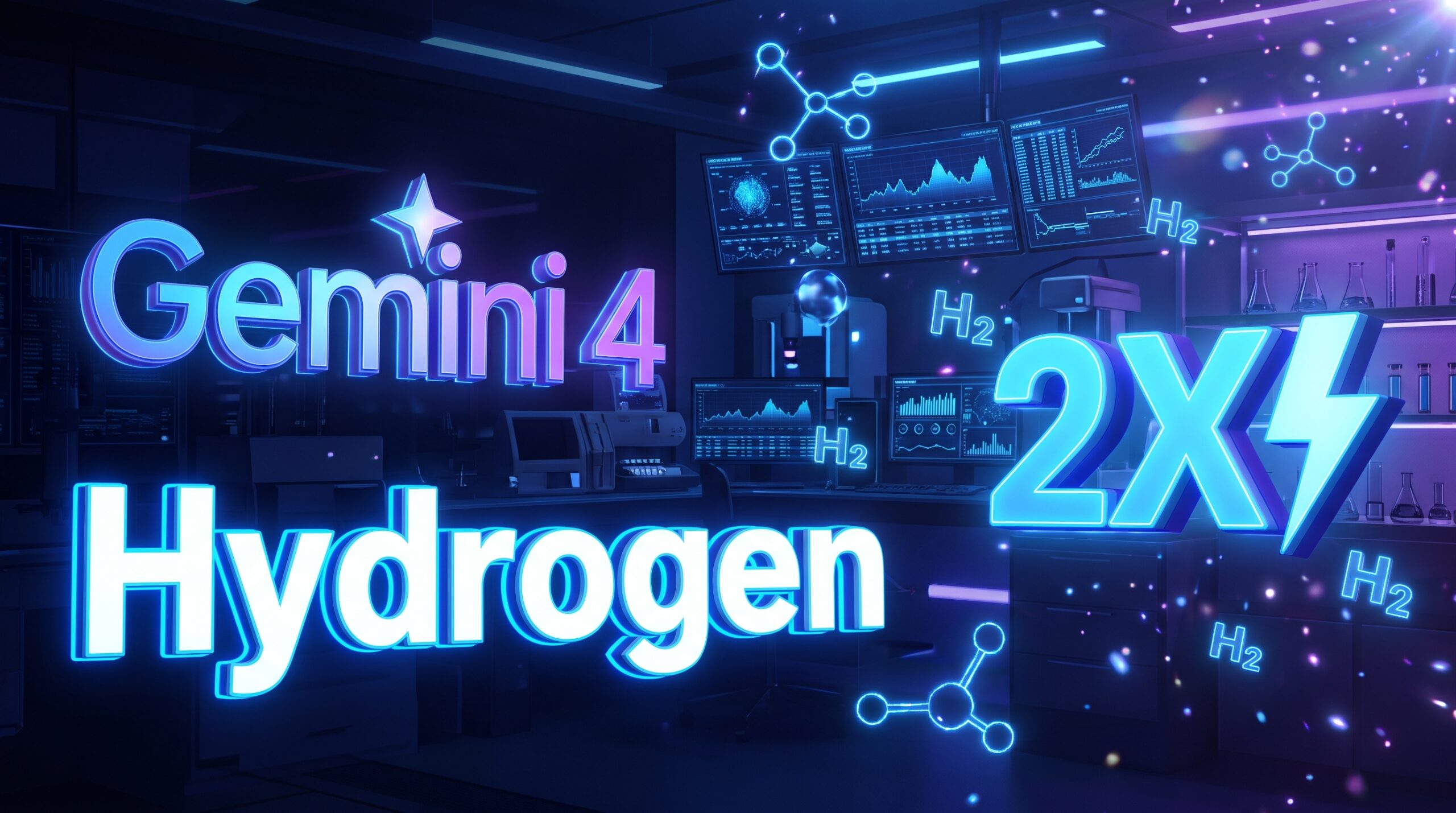
أطلقت شركة جوجل مؤخراً تحديثات قوية ومميزة ضمن عائلة نماذج Gemini 4 الجديدة، والتي جاءت هذه المرة بأسماء عناصر كيميائية تعكس قدرات كل نموذج ومهامه، وهي: Carbon، و Argon، و Hydrogen.
في هذه المقالة التفصيلية، نسلط الضوء على نموذج Gemini 4 Hydrogen، ونستعرض من خلال تجارب عملية حقيقية الفروقات الجوهرية بين استخدامه في الخطة المدفوعة مقابل الوضع التلقائي (Auto) في الخطة المجانية، مع التركيز على قدرته في إنشاء العروض التقديمية الاحترافية، صناعة الأنيميشن، برمجة الألعاب، والمحاكاة ثلاثية الأبعاد.
نظرة سريعة على عائلة جيمناي Gemini 4
قبل الدخول في التجارب العملية، من المهم فهم خريطة النماذج المتاحة حالياً داخل منصة جوجل جيمناي وتقسيم مهامها:
Gemini 4 Carbon: مخصص للمهام بالغة التعقيد (Most complex work)، وهو متاح حصرياً لمشتركي خطة Ultra الأعلى سعراً (غير متاح حتى في خطة Pro).
Gemini 4 Argon: مخصص للبرمجة والكتابة المتقدمة (Code & Writing). يعتبر نموذجاً ممتازاً جداً ويغطي كافة الاحتياجات المتقدمة لغير المبرمجين، سواء في الأبحاث، المحاكاة، أو العروض التقديمية.
يمثل نموذج “هيدروجين” طفرة كبيرة في الاستخدام اليومي للأسباب التالية:
سرعة مضاعفة: يعمل بسرعة أكبر بمرتين مقارنة بالنموذج السابق (Gemini 3.8 Flash).
التزام صارم بالتعليمات (Instruction Following): ينفذ الأوامر بدقة عالية جداً؛ فإذا طلبت منه الكتابة باللغة العربية الفصحى بخط كبير، أو التحدث بالعامية المصرية، يلتزم تماماً بالتوجيهات دون الخروج عن النص.
مستويات تفكير مرنة: يتيح لك في النسخة المدفوعة التحكم في مستوى الجهد أو التفكير (Low, Medium, High) حسب صعوبة المهمة.
كيف تستخدم Gemini 4 Hydrogen مجاناً؟ وأسرار حدود الاستخدام (Usage Limits)
يعتقد الكثيرون أن نموذج Hydrogen حكر على المشتركين في الخطط المدفوعة، ولكن الحقيقة هي أنه يمكنك الاستفادة منه مجاناً بطريقتين:
الطريقة الأولى: عبر منصة المطورين Google AI Studio المخصصة لاختبار النماذج مجاناً.
الطريقة الثانية (داخل تطبيق Gemini العادي): من خلال تفعيل وضع الاختيار التلقائي (Auto Model Selection). عندما تترك المنصة على وضع Auto، يقوم جيمناي بتقييم طلبك، وإذا وجد أن المهمة تحتاج إلى قدرات نموذج Hydrogen، فإنه يستعين به تلقائياً لتنفيذ طلبك!
فهم إعدادات (Usage Limits) في الخطة المجانية:
إذا دخلت إلى الإعدادات (Settings) ثم اخترت حدود الاستخدام (Usage limits)، ستجد عدادين في غاية الأهمية يجب الانتباه لهما:
الاستخدام الحالي (Current usage): هو رصيد قصير المدى يتجدد كل عدة ساعات (يظهر لك موعد التحديث القادم Reset).
الاستخدام الأسبوعي (Weekly usage): هو الرصيد الإجمالي الذي يكفيك طوال الأسبوع. إذا استهلكت رصيدك القصير باستمرار حتى وصل العداد الأسبوعي إلى 100%، فستضطر للانتظار حتى ينتهي الأسبوع ليتجدد رصيدك بالكامل.
نصيحة ذكية لتوفير الرصيد: من داخل صفحة Usage limits، يمكنك إيقاف خيار Auto model selection في المهام البسيطة ليتم تثبيت الحساب على نموذج Gemini 3.5 Flash Lite المجاني والسريع، وعندما تحتاج إلى عمل قوي (مثل عرض تقديمي أو كود برمجي)، أعد تفعيل وضع Auto مع اختيار مستوى تفكير مناسب (Medium مثلاً بدلاً من High) حتى لا تستنفد نقاطك (Credits) بسرعة.
التجارب العملية: مقارنة Gemini 4 Hydrogen (المدفوع) ضد الوضع التلقائي (المجاني)
لنضع النموذج تحت الاختبار الحقيقي، قمنا بتجربة 4 مهام مختلفة ومقارنة النتائج بين الحساب المدفوع والحساب المجاني:
1. إنشاء العروض التقديمية الاحترافية (PowerPoint / Google Slides) مع الصور والمصادر
في هذه التجربة، طلبنا من جيمناي تصميم عرض تقديمي متكامل حول موضوع “الاحتباس الحراري” دون تزويده بأي ملفات خارجية.
آلية العمل المنهجية: لم يبدأ النموذج في توليد الشرائح عشوائياً، بل قام أولاً ببناء خطة عمل كاملة (تفاصيل كل شريحة من الأولى للرابعة وما بعدها، والمعلومات المقترحة داخلها)، وطلب مراجعتها والموافقة عليها أولاً قبل التنفيذ.
النتيجة على Gemini 4 Hydrogen (المدفوع): بعد الموافقة على الخطة، أنشأ عرضاً تقديمياً متكاملاً وجاهزاً يحتوي على النصوص المنسقة، الصور المدمجة داخل الشرائح، والأهم من ذلك أنه أرفق المصادر الحقيقية للصور في نهاية العرض.
النتيجة على الخطة المجانية (وضع Auto): قام بنفس الخطوة الاحترافية في عرض خطة الشرائح للمراجعة أولاً. وعند توليد العرض، قدم شرائح ممتازة من حيث النصوص، تناسق الألوان، والمحاذاة (Alignment)، مع إمكانية تصدير الملف بصيغة PDF أو PPTX (بوربوينت) أو فتحه مباشرة في Google Slides. الفرق الوحيد هو أنه ترك أماكن مخصصة للصور وأرفق الصور بشكل منفصل لتحميلها ووضعها يدوياً في شرائح البوربوينت.
الامر المستخدم في الفيديو:
أنت مصمم عروض تقديمية محترف ومتخصص في التواصل العلمي. جهّز لي خطة كاملة لعرض PowerPoint بعنوان:
الجمهور: جمهور عام مثقف وطلاب جامعة. عدد الشرائح: 10.
الهوية البصرية للعرض كله:
رسوم توضيحية ثلاثية الأبعاد بأسلوب موحد: clay 3D render ناعم، بإضاءة استوديو، وألوان مشبعة هادية، وخلفية بسيطة
ألوان: أزرق بارد وأخضر في الأول، وبرتقالي وأحمر في شرائح المشكلة، وأخضر فاتح مُبشّر في الحلول
خط Cairo للعربي، وعنوان كبير، و3 نقط بحد أقصى في كل شريحة، ورقم كبير مميز لما يكون فيه رقم
المحتوى والأرقام (استخدم الأرقام دي بس، ومتضيفش أي إحصائيات من عندك):
1) الغلاف
2) الاحتباس الحراري الطبيعي: الغلاف الجوي بيحبس جزء من الحرارة، ومن غيره متوسط حرارة الأرض كان هيبقى حوالي -18 درجة بدل حوالي 15 درجة
3) الغازات المسؤولة: ثاني أكسيد الكربون، والميثان، وأكسيد النيتروز، وبخار الماء
4) الغطا بقى أتخن: ثاني أكسيد الكربون كان حوالي 280 جزء في المليون قبل الثورة الصناعية، ووصل لحوالي 431 في أبريل 2026
5) مصادر الانبعاثات: الكهربا والطاقة، والمواصلات، والصناعة، والزراعة، وقطع الغابات
6) الأرقام: 2025 كانت أعلى من متوسط ما قبل الثورة الصناعية بحوالي 1.44 درجة، والسنين من 2015 لـ 2025 هي أدفأ 11 سنة اتسجلت. وهدف اتفاقية باريس (1.5 درجة) بيتحسب على متوسط سنين طويلة، مش سنة واحدة
7) المحيطات: حوالي 90% من الحرارة الزيادة بتتخزن فيها، وده بيأثر على الشعاب المرجانية
8) الجليد والبحر: مستوى سطح البحر ارتفع حوالي 20 سم من سنة 1900
9) الحلول: طاقة متجددة، كفاءة في استهلاك الطاقة، مواصلات أنظف، حماية الغابات وزراعتها، تقليل هدر الأكل
10) الخاتمة: “كل جزء من الدرجة بيفرق”، مع سطر للمصادر: WMO وNOAA
لكل شريحة، اكتب لي:
أ) العنوان
ب) النقط (3 بحد أقصى) والرقم المميز إن وجد
ج) التخطيط: مكان الصورة ومكان النص في الشريحة (مثلاً: الصورة تاخد اليمين 60%، والنص على الشمال)
د) أمر توليد الصورة بالإنجليزي، بحيث:
– يبدأ دايماً بنفس الجملة علشان الأسلوب يفضل موحد: “Soft clay 3D render, isometric view, studio lighting, smooth pastel-saturated colors, clean minimal background, high detail”
– يوصف المشهد بدقة
– ينتهي بـ “no text, no letters, no numbers in the image”
– مقاس الصورة 16:9
ه) الانتقال: حدد الشرايح اللي تنفع بينها Morph (لما نفس العنصر يتكرر في شريحتين، زي الكرة الأرضية أو المدينة)، والحركة المقترحة للنص
و) ملاحظات المتكلم: فقرة قصيرة باللهجة المصرية، تتقال وقت عرض الشريحة
مهم للاستمرارية:
الكرة الأرضية تظهر في الشرائح 1 و2 و4 و10 بنفس الأسلوب وزاوية متقاربة، علشان Morph يشتغل بينهم
المدينة الصغيرة اللي في الشريحة 5 (مليانة دخان) ترجع في الشريحة 9 بنفس التكوين، بس فيها طاقة شمسية ورياح وأشجار وسما زرقا
وفي الآخر، اعمل جدول ملخص فيه: رقم الشريحة، والعنوان، ونوع الانتقال.
2. صناعة أفلام أنيميشن تعليمية مع تعليق صوتي وتصدير MP4
قمنا بتوجيه أمر للنموذج ليعمل كـ “مخرج أنيميشن وثائقي ومطور واجهات” لصناعة فيلم تعليمي بعنوان “من الحلم للقمر”، مع إضافة تعليق صوتي (Voiceover) وأزرار تحكم وتصدير للفيديو.
المميزات المبهرة في النتيجة:
أنشأ واجهة تفاعلية متكاملة تعمل عبر المتصفح مع اختصارات لوحة المفاتيح: المسافة والأسهم للتنقل بين المشاهد، حرف (V) للتعليق الصوتي، حرف (H) لوضع التسجيل النظيف (Clean Recording Mode) الذي يخفي القوائم، وحرف (S) لإخفاء النصوص.
ميزة التصدير المباشر إلى MP4 بدقة 1080p؛ حيث يقوم بتسجيل الأنيميشن داخلياً وتحميله مباشرة في مجلد التنزيلات (Downloads) دون الحاجة لبرامج تصوير شاشة خارجية.
ملاحظات وعيوب ظهرت أثناء التجربة (وكيفية حلها):
التصاق الحروف العربية: ظهرت نصوص الترجمة العربية داخل شاشة الأنيميشن بحروف ملتصقة. والحل العملي هنا هو الضغط على حرف (S) لإخفاء النص تماماً أثناء التسجيل، أو طلب تعديل الكود من جيمناي قبل التصدير.
جودة الصوت (الزنة): التعليق الصوتي التلقائي المدمج كان يصاحبه صوت تشويش خفيف (زنة)، سواء في النسخة المدفوعة أو المجانية (رغم أن نبرة الصوت في النسخة المجانية كانت أفضل قليلاً). الحل الأفضل هو توليد الصوت بشكل احترافي عبر Google AI Studio أو ElevenLabs، ثم دمجه مع الفيديو في أي برنامج مونتاج أو الطلب من جيمناي دمج ملف الـ MP3 مباشرة.
الأمر المستخدم في الفيديو:
أنت مخرج أنيميشن وثائقي ومطوّر واجهات محترف. اعمل لي فيلم أنيميشن تعليمي قصير بعنوان:
نص: “من آلاف السنين، الإنسان رفع عينه للسما… وسأل: إيه ده؟ وينفع نوصله؟”
المشهد 2 — الحكايات والأساطير (0:15 – 0:30)
القمر يتحول لدائرة عليها نقوش قديمة، وحواليه رموز حضارات مختلفة بتلف.
نص: “الحضارات القديمة عملت للقمر حكايات، وبعضهم اعتبره إله، وحسبوا بيه الشهور والمواسم.”
المشهد 3 — أول رحلة خيالية (0:30 – 0:45)
مركب شراعي بيطير وسط دوامة ريح لحد ما يوصل للقمر.
نص: “في القرن التاني الميلادي، الكاتب لوقيان السميساطي كتب قصة عن مركب رمته عاصفة لحد القمر. وتعتبر من أقدم قصص السفر للفضاء.”
المشهد 4 — العلماء العرب (0:45 – 1:05)
مخطوطة عربية بزخارف هندسية بتتفتح، وعليها رسم بالحبر لأشعة الشمس وهي بتنعكس على القمر.
نص: “في القرن الحادي عشر، ابن الهيثم كتب رسالة في ضوء القمر، ودرس إزاي القمر بينوّر بضوء الشمس. العلم هنا بدأ يحل محل الأسطورة.”
المشهد 5 — التلسكوب (1:05 – 1:20)
ظل شخص بيبص في تلسكوب قديم، والكاميرا تدخل جوه العدسة فيظهر القمر بفوهاته وجباله.
نص: “سنة 1609، جاليليو وجّه تلسكوبه للقمر، واكتشف إن سطحه مش ناعم. فيه جبال وفوهات، يعني عالم حقيقي زي الأرض.”
المشهد 6 — من الخيال للعلم (1:20 – 1:40)
صفحة كتاب بتتقلب، وفيها رسمة لمدفع عملاق بيطلق كبسولة للقمر. بعدها السبورة تمتلي معادلات بالطباشير.
نص: “سنة 1865، جول فيرن كتب رواية عن رحلة للقمر بمدفع عملاق. وسنة 1903، العالم الروسي تسيولكوفسكي أثبت بالمعادلات إن الصاروخ هو الطريق الحقيقي للفضاء.”
المشهد 7 — أول صاروخ (1:40 – 1:55)
حقل فاضي فيه بالليل صاروخ صغير، يطلع لفوق بشعلة صغيرة ويطير ثواني.
نص: “سنة 1926، روبرت جودارد أطلق أول صاروخ بوقود سائل. الرحلة كلها ثانيتين ونص… بس كانت بداية كل حاجة.”
المشهد 8 — سباق الفضاء (1:55 – 2:15)
الأرض من الفضاء، وقمر صناعي صغير بيلف حواليها ويطلق إشارة “بيب”. بعدها كبسولة صغيرة بتلف حوالين الأرض.
نص: “سنة 1957، القمر الصناعي سبوتنيك بقى أول جسم يلف حوالين الأرض. وسنة 1961، يوري جاجارين بقى أول إنسان يطلع للفضاء.”
المشهد 9 — شروق الأرض (2:15 – 2:30)
مركبة بتلف حوالين القمر، وفجأة الأرض الزرقا بتطلع من ورا أفق القمر الرمادي.
نص: “في ديسمبر 1968، رحلة أبولو 8 لفّت حوالين القمر، وطاقمها كانوا أول بشر يشوفوا الأرض بتطلع من ورا القمر.”
المشهد 10 — الهبوط (2:30 – 2:50)
صاروخ عملاق متعدد المراحل بينطلق، وبعدين مركبة الهبوط بتنزل ببطء والغبار بيطير حواليها. أثر قدم بيظهر في التراب، وعلم صغير بيتحط.
نص: “وفي 20 يوليو 1969، مركبة أبولو 11 نزلت على القمر، ونيل أرمسترونج بقى أول إنسان يمشي على سطحه. الحلم اللي عمره آلاف السنين بقى حقيقة.”
المشهد 11 — الخاتمة (2:50 – 3:05)
الكاميرا ترجع لورا لحد ما نشوف الشخص اللي في المشهد الأول قاعد جنب النار، وطفل جنبه بيشاور على القمر.
نص: “12 إنسان مشيوا على القمر لحد سنة 1972… والنهارده البشر بيجهزوا يرجعوله تاني. فالحكاية لسه مخلصتش.”
المتطلبات التقنية:
ملف HTML واحد فيه كل الكود (HTML + CSS + JavaScript)
مقاس ثابت 1920×1080، ويتصغّر تلقائياً على قد الشاشة مع الحفاظ على النسبة
كل الرسومات بالكود (SVG أو Canvas)، من غير أي صور أو ملفات خارجية
استخدم GSAP من CDN للحركة والتوقيتات، وخلّي كل مشهد timeline منفصل
النصوص بالعربي من اليمين للشمال، بخط Cairo من Google Fonts، وتظهر كلمة كلمة بشكل ناعم أسفل الشاشة
السنة تظهر في الركن بخط كبير مع كل مشهد، وتعدّ بأنيميشن من السنة اللي فاتت للسنة الجديدة
موسيقى خلفية هادية وملحمية مولّدة بـ Web Audio API، تعلى تدريجياً في مشهد الهبوط، مع مؤثرات صوتية لإطلاق الصواريخ وإشارة سبوتنيك
شريط تحكم شفاف تحت فيه: تشغيل / إيقاف، المشهد السابق / التالي، شريط تقدّم بعلامات للمشاهد، وزر كتم الصوت
اختصارات الكيبورد: المسافة للتشغيل والإيقاف، الأسهم للتنقل بين المشاهد، حرف H لإخفاء كل أدوات التحكم (وضع تسجيل نضيف)، حرف F لملء الشاشة، وحرف S لإخفاء النصوص لو هسجّل تعليق صوتي منفصل
الأنيميشن يبدأ بعد الضغط على زر “ابدأ الرحلة” في شاشة البداية (علشان الصوت يشتغل في المتصفح)
الأداء سلس 60 إطار في الثانية على لابتوب عادي
3. برمجة ألعاب تفاعلية للأطفال بدون كود
طلبنا تصميم لعبة فضائية لتعليم جدول الضرب للأطفال (صاروخ يطير في الفضاء وأمامه سؤال و3 كواكب تحمل الإجابات).
سواء على نموذج Hydrogen مباشرة أو على الخطة المجانية بوضع Auto، كانت النتيجة متطابقة تقريباً ورائعة جداً: لعبة “تحدي الأبطال” بواجهة جذابة، إمكانية اختيار جدول ضرب محدد (جدول 2، 3، 6، 9، أو كل الجداول)، وتفاعل سلس ينتقل فيه الصاروخ نحو الكوكب الصحيح ثم السؤال التالي. في هذا النوع من المهام البسيطة، الخطة المجانية تؤدي الغرض بنسبة 100%.
الأمر المستخدم في الفيديو:
اعمل لعبة لتعليم جدول الضرب للأطفال اسمها
“صاروخ الأرقام”:
- صاروخ بيطير في الفضاء، وقدامه سؤال ضرب
و3 كواكب عليها إجابات
- الطفل يضغط على الكوكب اللي عليه الإجابة
الصح، فالصاروخ يطير له
- الإجابة الصح = نجمة وصوت فرحة، والغلط =
الصاروخ يهتز بلطف ويظهر الحل الصح
- الطفل يختار الجدول اللي عايز يتمرن عليه
(من 2 لـ 10)
- 10 أسئلة تظهر النتيجة بالنجوم ورسالة تشجيع
4. تصميم محاكاة تفاعلية ثلاثية الأبعاد (3D) للقلب البشري
لرفع مستوى التحدي، انتقلنا إلى مهمة برمجية وعلمية معقدة: “رحلة داخل القلب: كيف يعمل القلب البشري” بمحاكاة ثلاثية الأبعاد.
على الخطة المجانية (Auto): أخرج محاكاة جيدة جداً تحتوي على شريط تحكم (Slider) في نبضات القلب، صوت مسموع للنبض، التحكم في سرعة الزمن، وإمكانية إظهار أو إخفاء طبقات القلب.
على Gemini 4 Hydrogen (بمستوى تفكير High): قدم تفاصيل أغنى وأدق بكثير، مثل محاكاة ضربات القلب في أوقات مختلفة (الراحة، النوم، المشي، الجري)، وإظهار الرئتين وكهرباء القلب.
ملاحظة هامة حول الاستقرار: هذه النتيجة القوية على Hydrogen لم تظهر من المحاولة الأولى، بل حدث خطأ برمجي في المرة الأولى تطلب إعادة إرسال الأمر، كما ظهرت أحياناً رسالة خطأ (Something went wrong) أو اختفاء لواجهة التطبيق عند العودة للمحادثات السابقة، مما يدل على أن النموذج لا يزال قيد التطوير المستمر ويشهد ضغطاً عالياً على خوادم جوجل.
الأمر المستخدم في الفيديو:
أنت مطوّر محاكاة طبية تعليمية ومصمم ثلاثي الأبعاد محترف. اعمل محاكاة ثلاثية الأبعاد تفاعلية بعنوان “رحلة داخل القلب: إزاي القلب بيشتغل”، موجهة لطلاب الجامعة ودارسي العلوم الصحية.
النموذج ثلاثي الأبعاد:
قلب بشري مبني بالكود باستخدام Three.js، بشكل تشريحي مبسّط وأنيق (stylized) مش واقعي دموي
مع كل نبضة: العقدة الجيبية الأذينية تومض، والموجة تنتشر في الأُذينين، وتقف لحظة عند العقدة الأذينية البطينية، وبعدين تنزل في حزمة هيس وألياف بركنجي
رسم قلب (ECG) بيترسم تحت الشاشة في نفس اللحظة: موجة P مع انتشار الإشارة في الأُذينين، وQRS مع انتشارها في البطينين، وT مع رجوع البطينين لحالة الراحة. وعليه خط عمودي بيوضح احنا فين في الدورة
الصوت:
صوت “لب-دب” مولّد بـ Web Audio API، مضبوط بالظبط على قفل الصمامات (لب مع قفل الميترالي وثلاثي الشرفات، ودب مع قفل الأورطي والرئوي)
زر كتم الصوت
لوحة التحكم (بالعربي، من اليمين للشمال):
slider لعدد ضربات القلب من 40 لـ 180، وكل التوقيتات تتغير معاه بشكل منطقي
slider لسرعة الزمن، علشان أقدر أبطّأ الدورة لحد 10 مرات وأشوف كل خطوة
عدادات حية: نبضة في الدقيقة، والدم المضخوخ في الدقيقة (عدد النبضات × 70 مل)، وعدد النبضات في اليوم
أزرار إظهار وإخفاء: القطاع العرضي، الدم، الكهرباء، التسميات، الرئتين
التعلم:
لما المستخدم يضغط على أي جزء (غرفة، صمام، وعاء، عقدة كهربائية)، الكاميرا تقرّب عليه بنعومة، وتظهر بطاقة فيها اسمه بالعربي والإنجليزي ووظيفته في جملتين
زر “جولة إرشادية” يعمل جولة كاميرا تلقائية من 6 محطات: الشكل الخارجي، ثم الغرف، ثم الصمامات، ثم رحلة الدم، ثم الكهرباء، ثم الـ ECG. وكل محطة ليها شرح قصير على الشاشة
في الآخر، اختبار صغير من 5 أسئلة: الطالب يضغط على الجزء المطلوب في المجسم (مثلاً: “اضغط على الصمام الميترالي”)
المتطلبات التقنية:
ملف HTML واحد فيه كل الكود
Three.js من CDN عن طريق importmap، مع OrbitControls للتحكم بالماوس واللمس
كل النصوص بخط Cairo، والمصطلحات بالإنجليزي بين قوسين
اختصارات: المسافة للإيقاف والتشغيل، H لإخفاء كل الواجهة (وضع تسجيل نضيف)، F لملء الشاشة، والأرقام من 1 لـ 6 للقفز لمحطات الجولة
الأداء سلس على لابتوب عادي، ويشتغل على التابلت
في الركن: “محاكاة تعليمية مبسطة، وليست أداة تشخيص طبي”
الخلاصة: أي خطة تختار؟
إذا كانت طبيعة عملك تعتمد على إنشاء العروض التقديمية، تصميم الألعاب التعليمية البسيطة، كتابة المحتوى، أو عمل أنيميشن ومشاريع متوسطة، فإن الخطة المجانية المضبوطة على وضع (Auto) مع إدارة ذكية لحدود الاستخدام ستمنحك نتائج مذهلة ومتقاربة جداً من النسخة المدفوعة. أما إذا كنت تعمل بشكل مكثف يومياً على محاكاة معقدة وتحتاج إلى سرعة Gemini 4 Hydrogen المضاعفة دون القلق بشأن نفاد الرصيد الساعي أو الأسبوعي، فإن الترقية ستكون استثماراً عملياً يوفر عليك الكثير من الوقت.
ما هو Google Antigravity؟ Google Antigravity هو بيئة تطوير متكاملة (IDE) مدعومة بالذكاء الاصطناعي، طوّرتها جوجل كجزء من جيل جديد من أدوات البرمجة المعتمدة على فكرة الـ Agentic AI – يعني الوكلاء الذكيين اللي يقدروا يخططوا، ينفّذوا، ويختبروا الكود بشكل شبه مستقل. تم الإعلان عنه في نوفمبر 2025 جنب إطلاق نموذج Gemini 3. الفكرة الأساسية:بدل…
في هذا الفيديو أشرح لكم فكرة قوية جدًا تعتمد على تحويل البحث والمعلومات المنظمة داخل NotebookLM إلى Claude Skill ذكية يمكن استخدامها بشكل عملي في الكتابة، التنظيم، الأتمتة، وصناعة المحتوى. سنشاهد معًا كيف يمكن الاستفادة من NotebookLM وDeep Research لتجميع المعرفة وصياغتها، ثم نقل هذا العمل إلى Claude على شكل Skill واضحة تحتوي على تعليمات،…
لم يعد متصفح Google Chrome مجرد أداة لفتح المواقع والبحث على الإنترنت، بل بدأ يتحول تدريجيًا إلى مساحة عمل ذكية تساعد المستخدم على إنجاز المهام اليومية بصورة أسرع وأكثر تنظيمًا. ومن بين المزايا الجديدة التي تستحق الاهتمام ميزة Chrome Skills، التي تسمح بتحويل التعليمات المتكررة إلى مهارات جاهزة يمكن تشغيلها عند الحاجة بدلًا من كتابة…
مع تطور نماذج الذكاء الاصطناعي الكبيرة، لم تعد المشكلة الأساسية دائمًا في قوة النموذج فقط، بل أصبحت في سرعة تشغيله وكفاءة استجابته. فالنماذج الحديثة مثل نماذج اللغة الكبيرة تحتاج إلى معالجة كمية ضخمة من البيانات في كل مرة تولّد فيها إجابة، وهذا يجعل عملية الاستدلال أحيانًا بطيئة ومكلفة. هنا تظهر أهمية تقنية DSpark من DeepSeek،…
في الفترة الأخيرة، أصبح كثير من المستخدمين يعتمدون على أدوات بعينها عندما يريدون تجربة الذكاء الاصطناعي، سواء في توليد الصور أو الفيديو أو حتى بناء أفكار المحتوى. لكن المشكلة الحقيقية تبدأ عندما تصبح الأداة الواحدة هي الخيار الوحيد، لأن ذلك يضع المستخدم أمام حدود واضحة: حدود في الجودة، وحدود في المزايا، وحدود في عدد الاستخدامات…
في هذا الفيديو نستعرض التحديث الجديد من Claude داخل Microsoft Office، وكيف أصبح بإمكانك استخدام الذكاء الاصطناعي مباشرة داخل Word وExcel وPowerPoint بدون الحاجة للتنقل المستمر بين التطبيقات. سنشرح كيف يمكن لـ Claude مساعدتك في مراجعة مستندات Word، تعديل النصوص، التعامل مع التعليقات، وتحليل ملفات Excel، بالإضافة إلى إنشاء وتطوير عروض PowerPoint بطريقة أسرع وأكثر…