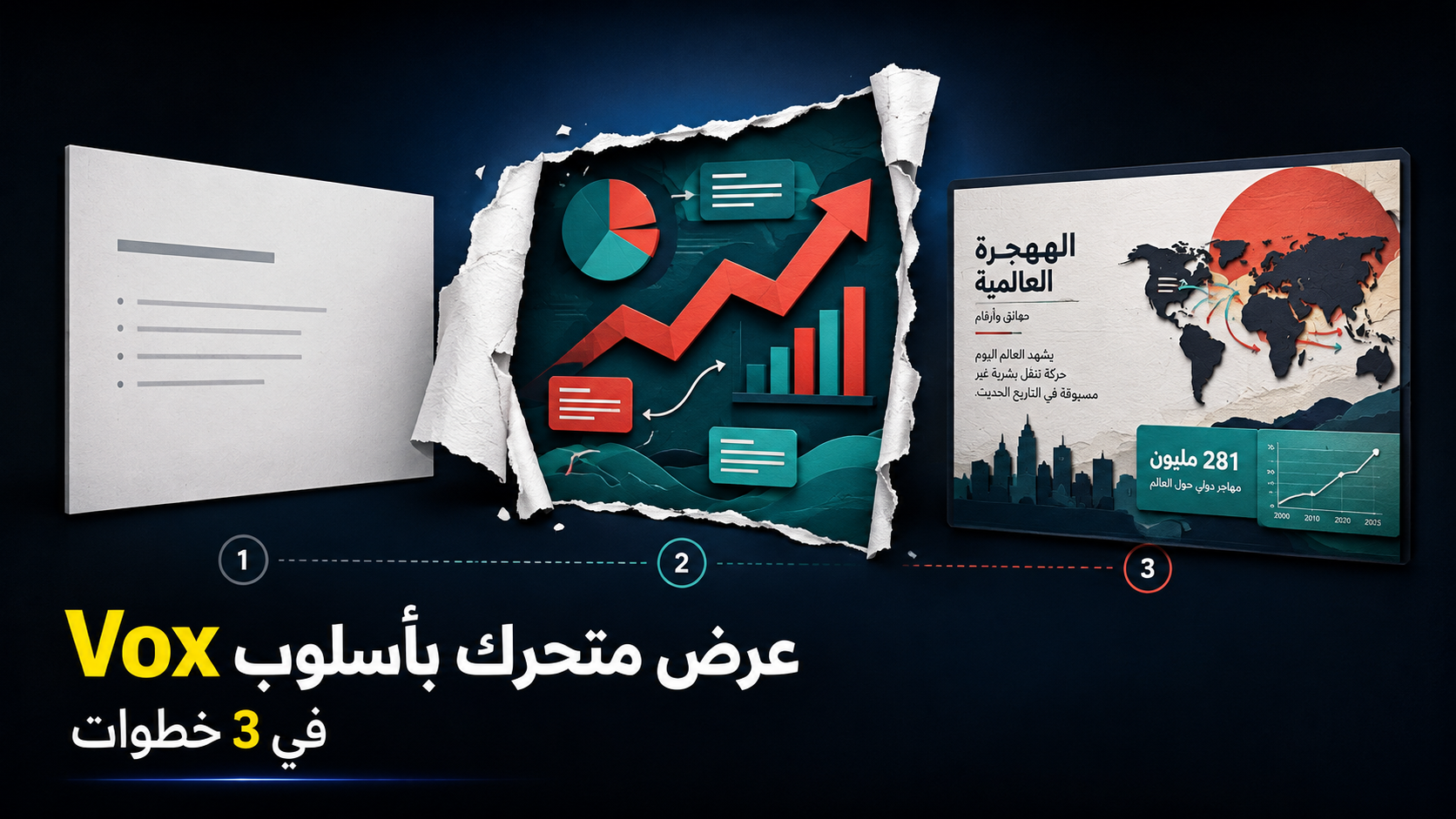
العروض التقديمية التقليدية لم تعد كافية دائمًا لجذب الانتباه، خصوصًا عند استخدامها في الفيديوهات التعليمية أو المحتوى المنشور على YouTube ومنصات التواصل الاجتماعي. لذلك أصبح الاتجاه نحو العروض المتحركة Animated Presentations التي تجمع بين التصميم والـMotion Graphics والسرد البصري.
والخبر الجيد أنك لم تعد بحاجة إلى برامج مونتاج معقدة لصناعة هذا النوع من المحتوى. باستخدام NotebookLM وChatGPT وCanva يمكنك تحويل المحتوى العادي إلى عرض متحرك بأسلوب قريب من فيديوهات Vox في ثلاث خطوات رئيسية.
الخطوة الأولى: إنشاء العرض باستخدام NotebookLM
تبدأ العملية بإضافة المصادر أو الملفات التي تريد الاعتماد عليها داخل NotebookLM، ثم تطلب منه إنشاء Slide Deck منظم.
يمكن تحديد الأسلوب البصري المطلوب من خلال Prompt واضح يشرح شكل الصفحات، طريقة توزيع العناصر، الألوان، وطبيعة الرسومات.
وهنا تحصل على أساس العرض: مجموعة من الصفحات التي تلخص المعلومات بطريقة بصرية بدلًا من الاعتماد على النصوص الطويلة فقط.
الخطوة الثانية: استخدام ChatGPT لتخطيط الحركة
بعد إنشاء الشرائح، تأتي المرحلة التي تحول العرض من تصميم ثابت إلى تجربة بصرية أكثر حيوية.
يمكن رفع كل صفحة إلى ChatGPT وطلب تحليل العناصر الموجودة فيها ثم إنشاء Prompt مناسب لتحريكها.
على سبيل المثال، إذا كانت الصفحة تعرض مقارنة بين فقدان الوظائف وظهور وظائف جديدة، يمكن جعل العناصر الحمراء تسقط تدريجيًا بينما تظهر العناصر الجديدة من الاتجاه المقابل، مع حركة كاميرا بسيطة وظلال وعمق بصري.
وهذه الخطوة مهمة لأن الحركة الجيدة يجب أن تخدم المعلومة، وليس أن تكون مجرد مؤثر بصري.
الخطوة الثالثة: التحريك داخل Canva
بعد تجهيز أوامر الحركة، يتم نقل الشرائح إلى Canva واستخدام أدوات الذكاء الاصطناعي وتحويل الصور إلى فيديو.
يمكن بذلك إضافة حركة للعناصر، تأثيرات سينمائية، Zoom، انتقالات بين الصفحات، وضبط سرعة كل مشهد.
والنتيجة هي تحويل Slide Deck تقليدي إلى فيديو متحرك يشبه أسلوب الـVisual Storytelling المستخدم في المحتوى الوثائقي والتعليمي الحديث.
لماذا هذه الطريقة مميزة؟
القوة الحقيقية في هذا الـWorkflow هي الجمع بين ثلاث أدوات، بحيث تؤدي كل واحدة منها وظيفة مختلفة:
NotebookLM لتنظيم وتحويل المحتوى إلى عرض،
ChatGPT لتخطيط الحركة والسرد البصري،
وCanva لتنفيذ التحريك وإخراج الفيديو النهائي.
وبهذه الطريقة تستطيع إنشاء عروض تعليمية، فيديوهات YouTube، محتوى وثائقي أو Motion Graphics جذاب دون الحاجة إلى بناء كل شيء يدويًا من الصفر.
الشرح العملي خطوة بخطوة وتجربة الأدوات والنتيجة النهائية موجودة بالكامل في الفيديو.
الأمر المستخدم في التخصيص:
اجعل التصميم مستوحى من Vox Explainer / Documentary Style، بحيث يبدو كفيديو وثائقي بصري وليس PowerPoint تقليديًا.
استخدم مزيجًا من:
Paper Cut Animation
Editorial Design
Motion Graphics
Infographics
خرائط وتايم لاين
Data Visualization
Collage وصور أرشيفية
Kinetic Typography
استخدم ألوانًا تحريرية احترافية مثل: الكريمي، الأسود الفحمي، الكحلي، الأصفر، البرتقالي، الأحمر والتركواز، مع Paper Texture وGrain وظلال خفيفة بين الطبقات.
أنشئ 12–15 شريحة وفق تسلسل قصصي واضح:
Hook → لماذا الموضوع مهم؟ → السياق → المشكلة → كيف يعمل؟ → Timeline → بيانات → مقارنة → دليل أو Case Study → نقطة التحول → التأثير → الوضع الحالي → المستقبل → الخلاصة.
لكل شريحة استخدم فكرة رئيسية واحدة فقط ونصوصًا قصيرة جدًا مع عناوين كبيرة وواضحة.
نوّع التصميم بين:
صور سينمائية – Paper Cut – خرائط – Timeline – Diagrams – Charts – Comparisons – Typography Slides.
استخدم حركات احترافية وناعمة مثل:
Parallax، Slow Zoom، Camera Pan، Mask Reveal، Animated Lines، Chart Growth، Map Zoom، Kinetic Typography.
اجعل الانتقالات بين الشرائح مترابطة بصريًا، مثل أن يتحول عنصر من شريحة إلى عنصر في الشريحة التالية، ليبدو العرض كأنه فيلم بصري واحد مستمر.
لكل شريحة حدّد:
العنوان – الهدف السردي – النص على الشاشة – العنصر البصري – توزيع العناصر – الحركة – الانتقال للشريحة التالية.
تجنب القوالب التقليدية، الفقرات الطويلة، كثرة الأيقونات، الحركات المبالغ فيها والتصاميم المزدحمة.
النتيجة النهائية يجب أن تبدو كعمل احترافي يجمع بين:
Editorial Designer + Motion Designer + Data Visualization Designer
وبجودة مناسبة لفيديو وثائقي أو Explainer Video بأسلوب Vox-inspired Animation.